

こんにちは、フリーランスエンジニアのKATSUMIです。
WordPressを運用していると、知らないうちにWordPress本体やプラグインなどが自動アップデートされ、「サイトの表示が崩れた」「プラグインが正常に動かなくなった」ということがあります。
特に、テーマをカスタマイズしているサイトや、複数のプラグインを組み合わせて運用しているサイトでは、アップデート後に不具合が発生しないか確認してから更新したい場合もあります。
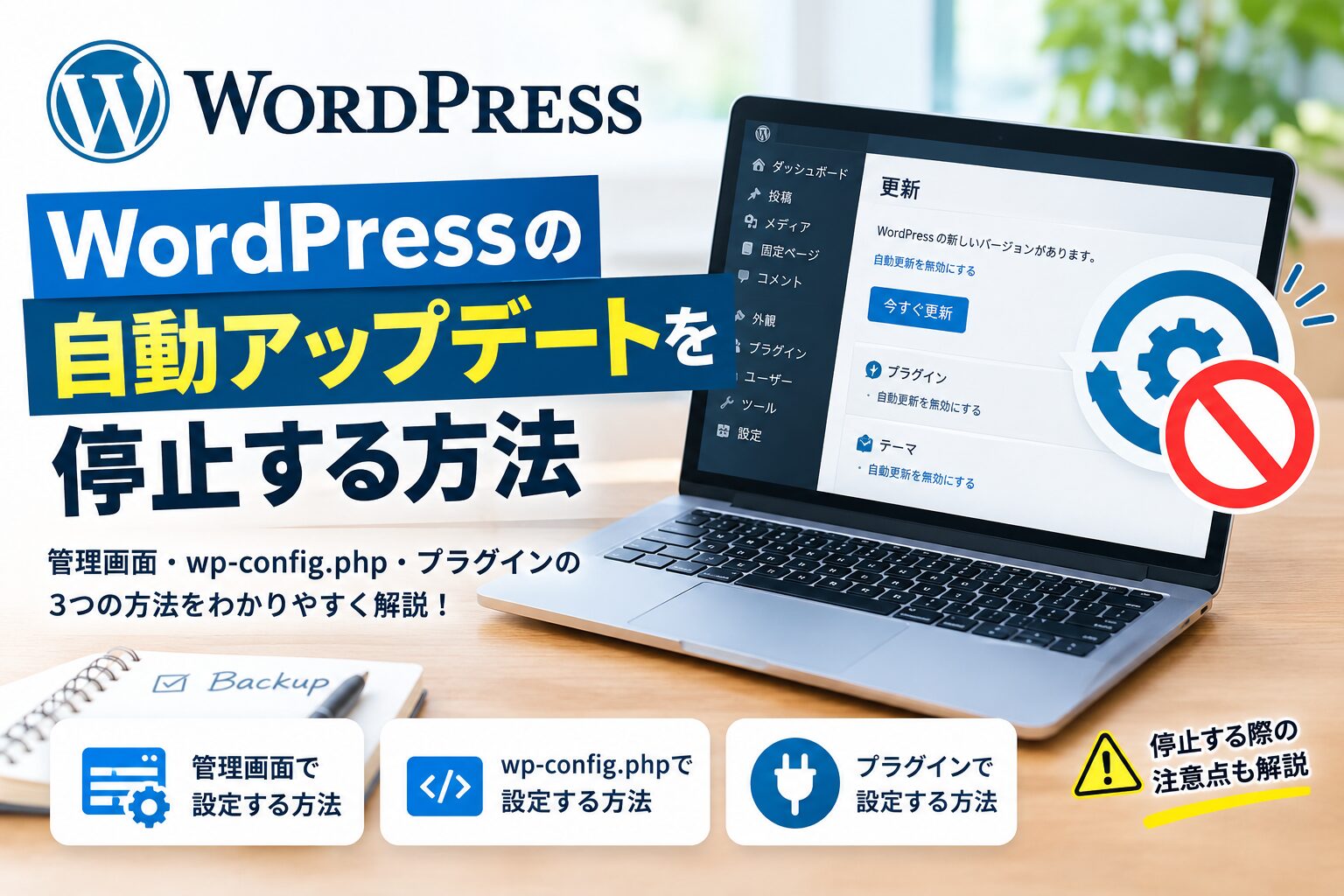
この記事では、WordPressの自動アップデートを停止する方法を、管理画面から設定する方法と、wp-config.phpを編集する方法に分けて解説します。
WordPressの自動アップデートを停止する方法
まず知っておきたいWordPressの自動更新
WordPressの自動更新には、WordPress本体だけでなく、プラグインやテーマなども関係しています。
WordPress本体については、メジャーアップデートやマイナーアップデートなどがあり、設定によって自動更新される範囲が異なります。
また、プラグインやテーマについても、管理画面から個別に自動更新の有効・無効を設定できます。
そのため、「WordPressの自動アップデートを停止したい」といっても、WordPress本体だけを停止したいのか、プラグインやテーマも停止したいのかによって設定方法が変わります。
| 対象 | 主な設定方法 |
| WordPress本体 | 管理画面、または wp-config.php |
| プラグイン | 管理画面から個別に設定 |
| テーマ | 管理画面から個別に設定 |
| 自動更新全体 | AUTOMATIC_UPDATER_DISABLEDなどで制御 |
WordPress公式では、WP_AUTO_UPDATE_COREなどの設定によって、WordPress本体の自動更新を制御できることが説明されています。
方法① 管理画面からメジャーアップデートを停止する
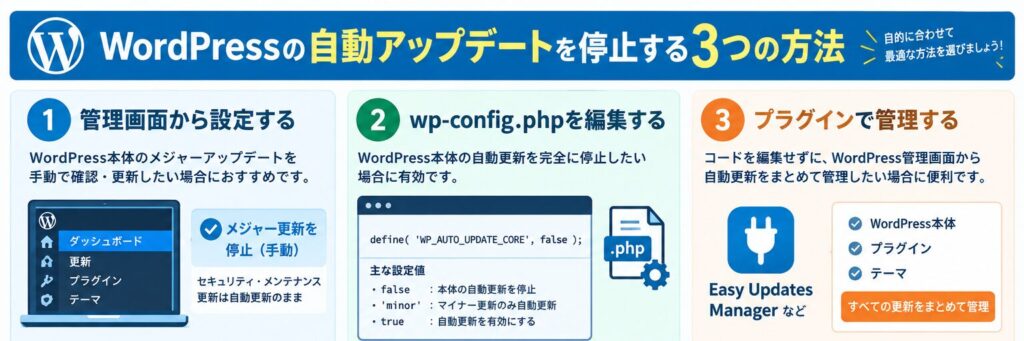
WordPress本体のメジャーアップデートだけを自動更新したくない場合は、管理画面から設定できます。
管理画面の「ダッシュボード」→「更新」を開き、WordPress本体の自動更新に関する設定を確認します。
「メンテナンスリリースとセキュリティリリースのみの自動更新に切り替えます」といった表示がある場合は、それを選択することで、メジャーアップデートを自動更新の対象から外せます。
この方法では、WordPress本体のすべての自動更新を停止するのではなく、メンテナンスリリースやセキュリティリリースの自動更新を残すことができます。
そのため、メジャーアップデートは自分で確認してから更新し、セキュリティやメンテナンス関連の更新は自動更新するという運用も選択肢になります。
方法② wp-config.phpでWordPress本体の自動更新を停止する
WordPress本体の自動更新を停止したい場合は、wp-config.phpに設定を追加する方法があります。
WordPress公式では、次のコードでWordPress本体の自動更新を停止できると説明されています。
define( 'WP_AUTO_UPDATE_CORE', false );この設定では、WordPress本体の自動更新が停止します。
WP_AUTO_UPDATE_COREには、更新範囲を指定することもできます。
| 設定 | 内容 |
true | WordPress本体の各種自動更新を有効にする |
false | WordPress本体の自動更新を停止する |
'minor' | マイナーアップデートのみ自動更新する |
なお、WP_AUTO_UPDATE_COREはWordPress本体の自動更新を制御する設定です。プラグインやテーマの自動更新まで、この1行ですべて停止するわけではありません。
自動更新全体を停止したい場合
WordPress本体だけでなく、自動更新機能全体を停止したい場合は、AUTOMATIC_UPDATER_DISABLEDを使用する方法もあります。
define( 'AUTOMATIC_UPDATER_DISABLED', true );この設定は自動更新全体に影響するため、使用する場合は、WordPress本体だけでなく、プラグインやテーマなどの更新についても手動で確認する必要があります。
自動更新を完全に停止する設定は、更新による不具合を事前に確認したい場合などに利用できますが、セキュリティ関連の更新も自動で適用されなくなる可能性があるため注意が必要です。
プラグイン・テーマは個別に自動更新を設定する
プラグインやテーマの自動更新は、WordPress管理画面から個別に設定できます。
プラグインの場合は、「プラグイン」→「インストール済みプラグイン」を開き、各プラグインの「自動更新を有効化」「自動更新を無効化」から設定します。
すべてのプラグインを一律に停止するのではなく、プラグインごとに自動更新するかどうかを判断できるのが特徴です。
テーマについても、「外観」→「テーマ」からテーマの詳細を開き、自動更新の設定を確認できます。
WordPress 5.5以降では、プラグインやテーマごとに自動更新の有効・無効を設定できる仕組みが用意されています。
方法③ プラグインで自動更新を管理する
コードを編集せず、WordPress管理画面から自動更新を細かく管理したい場合は、専用プラグインを利用する方法もあります。
例えば、Easy Updates Managerなどのプラグインを利用すると、WordPress本体、プラグイン、テーマなどの更新設定をまとめて管理できます。
複数のサイトを管理している場合や、更新対象を細かく設定したい場合には便利な方法です。
ただし、自動更新を管理するために新たなプラグインを追加することになるため、プラグインの数を増やしたくない場合は、WordPress標準の設定やwp-config.phpを利用する方法も検討できます。
自動アップデートを停止するときの注意点
WordPressの自動アップデートを停止すると、意図しないアップデートによる不具合を避けやすくなる一方で、更新されない状態が長く続く可能性があります。
特に、セキュリティ上の問題を修正するアップデートまで放置すると、サイトの安全性に影響する可能性があります。
そのため、自動更新を停止する場合は、手動で定期的に更新を確認する運用が重要です。
また、更新前にはWordPress本体、プラグイン、テーマ、データベースなどのバックアップを取得しておくと、更新後に問題が発生した場合でも復旧しやすくなります。
wp-config.phpを編集するときの注意点
wp-config.phpには、WordPressのデータベース接続情報など重要な設定が記載されています。
そのため、編集するときは必ずバックアップを取ってから作業してください。
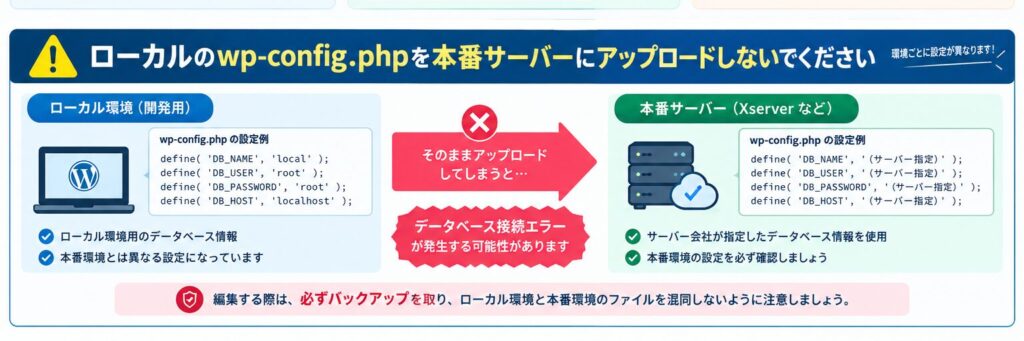
また、ローカル環境と本番サーバーでは、wp-config.phpのデータベース情報が異なる場合があります。
例えば、Localなどのローカル環境では、次のような設定になっている場合があります。
define( 'DB_NAME', 'local' );
define( 'DB_USER', 'root' );
define( 'DB_PASSWORD', 'root' );
define( 'DB_HOST', 'localhost' );
一方、本番サーバーでは、サーバー会社が指定したデータベース名、ユーザー名、パスワード、ホスト名などを使用します。
| ローカル環境 | 本番サーバー |
| DB_NAME:local | サーバー指定のデータベース名 |
| DB_USER:root | サーバー指定のユーザー名 |
| DB_PASSWORD:root | サーバー指定のパスワード |
| DB_HOST:localhost | サーバー指定のホスト名 |
このため、ローカル環境のwp-config.phpをそのまま本番サーバーへアップロードすると、本番環境のデータベースに接続できなくなる可能性があります。
実際に私自身も、今回のWordPressサイトの設定変更を行った際に、ローカル環境と本番環境のwp-config.phpを混同してしまい、データベース接続エラーが発生しました。
その際は、Xserverの自動バックアップから復元することで、サイトを正常な状態に戻すことができました。
本番サーバーのwp-config.phpを編集する場合は、本番サーバーにあるファイルを直接編集するか、本番用のファイルを別の場所にダウンロードして編集するようにしましょう。
ローカル環境のwp-config.phpと本番環境のwp-config.phpを混同しないことが重要です。
自動アップデート停止前にバックアップを取る
自動アップデートを停止する場合は、「更新しない」だけでなく、問題が起きたときに元の状態へ戻せるようにしておくことも大切です。
例えば、WordPressのバックアップには、All-in-One WP Migrationなどのプラグインを利用する方法があります。
また、Xserverなどのレンタルサーバーが提供している自動バックアップ機能を利用できる場合は、そちらも併用すると安心です。
私自身も、WordPressサイトの運用ではAll-in-One WP Migrationによるバックアップと、サーバー側の自動バックアップを併用するようにしています。
今回も、サイトの表示に問題が発生した際にXserverの自動バックアップから復元することで、正常な状態へ戻すことができました。
WordPress公式でも、プラグインやテーマの自動更新を利用する場合は、問題が発生したときに以前の状態へ戻せるよう、バックアップを用意しておくことが案内されています。
| おすすめの運用 | 内容 |
| ① バックアップ | 更新前にバックアップを取得する |
| ② 更新確認 | WordPress本体・プラグイン・テーマの更新内容を確認する |
| ③ 手動更新 | 問題がないことを確認してから更新する |
| ④ 動作確認 | 更新後にサイトの表示や問い合わせフォームなどを確認する |
| ホームページ制作、運用管理のご依頼は、お問い合わせページよりお見積りをご依頼ください |  |
まとめ
WordPressの自動アップデートを停止する方法には、管理画面から設定する方法、wp-config.phpを編集する方法、専用プラグインを利用する方法があります。
WordPress本体のメジャーアップデートだけを手動にしたい場合は、管理画面から設定する方法が比較的簡単です。
WordPress本体の自動更新を停止したい場合は、wp-config.phpに次のコードを追加できます。
define( 'WP_AUTO_UPDATE_CORE', false );WordPress本体だけでなく、自動更新機能全体を停止したい場合は、次の設定があります。
define( 'AUTOMATIC_UPDATER_DISABLED', true );一方で、自動アップデートを停止すると、セキュリティ関連の更新なども自動で適用されなくなる可能性があります。
自動更新を停止する場合は、バックアップを用意したうえで、定期的に手動で更新を確認することが重要です。
また、wp-config.phpを編集するときは、ローカル環境と本番環境のファイルを混同しないよう注意しましょう。
特に、ローカル環境のデータベース設定が入ったwp-config.phpを、本番サーバーへそのままアップロードしないことが大切です。
自動アップデートを停止すること自体が目的ではなく、バックアップを取ったうえで、サイトに合わせた更新方法を選ぶことがWordPressを安全に運用するポイントです。
下記を押していただけると励みになります!
 |
人気記事




最近のコメント